投稿

OneNoteにテキストファイルをインポート

今まで紙copiを使っていましたが、いかんせん紙copiは古くアドオンも使えなくなってしまいました。 それとここに来て画像も貼り付けたいという欲求が生まれてきたのに紙copiはテキスト形式なのでWebクリップではなくキャプチャーした画像とかを好きに貼り付けたり移動させたりといったことが出来ません。 それで移行を考え始めたのですが、ピンと来るソフトこれといって見つかりません。 あえて選ぶとすればOneNoteが良さそうでしたが、インポート機能がしょぼすぎて、そのまま移行することが出来ません。 テキストファイルをインポートするツールもあるにはあるのですが、サードパーティ製というのと情報がなさすぎるので使うのに抵抗があります。 というわけで、紙copiからOneNoteにインポートする方法を考えていたら思いついてしまいました。 Evernoteならテキストでインポートできる 結局、OneNoteではなくEvernoteを使うのかと思われそうですが、そうではありません。 OneNoteには「OneNote Importer」という公式のツールがあり、これを使えばEvernoteからインポートすることが可能です。 つまり、EvernoteにインポートしてからOneNoteにインポートという手順で、間にEvernoteをはさめばOneNoteにテキストファイルがインストール出来るということになります。 Evernoteにインポート まずEvernoteにインポートしたいのですが、ウェブ版では何処を探してもインポート機能が見つからないと思います。 Evernoteのインポート機能はクライアント版からしか使えないので、面倒ですがインストールしてください。 「ツール>インポートフォルダ」からインポートしてください。「ファイル>インポート」ではありません。 インポートするテキストファイルはSJISでないと文字化けするので、UTF-8とかだったら変換して下さい。 もしもインポートに失敗して再びインポートしようとした時に失敗するようだったらファイル名を変更して下さい。 テキストファイルをOneNoteにインポートする EvernoteからOneNoteに移行するのは簡単で、OneNoteのサイトから「OneNote Imp...

【CintaNotes】ノートごとに別れたテキストファイルでエクスポートする方法

CintaNotesに保存していたノートをテキスト形式でエクスポートしたかったのですが、CintaNotesに備わっているエクスポート機能は思ったのと違う動きをするので困ってしまった。 実際に使ってみるとエクスポートしたファイルはテキスト形式なのは良いのですが、全てのノートが一つのファイルにまとめられてしまいます。 これでは、もしもの時に中身が見れるという利点はあるものの、やりたいことが出来ない。 つまり、どうしたいかというと、ノートごとにテキストファイを作りたい! なぜノートごとに別れたテキストファイルにこだわるかというと、テキストファイルなら他のソフト、例えばEvernote等にインポートする事ができるので、引越し先の選択肢が増えます。 ノートを個別テキストファイルでエクスポートする方法 上に書いた通りCintaNotesをテキストファイルでエクスポートすると一つのファイルにまとめられてしまいます。 CintaNotes本体の機能ではどうあがいても解決できないので、同期を使います。昔から、CintaNotesを利用している人は知らないかもしれませんが、いつからか『Simplenote』との同期は無料で出来るようになりました。 ツールバーの[ファイル]から[Simplenoteの同期]を選択して設定し同期しておいてください。 Simplenoteにログインして左上の三本線をクリック。Settingのツールタブから[Export Notes]をダウンロード。 まとめると、Simplenoteと同期してSimplenoteのエクスポート機能を利用すれば、ノートごとに分けられたテキストファイルがダウンロード出来ます。 少し手間が掛かりますが、ややこしいことは無いので、割と簡単にできると思います。

mousegestureLのジェスチャー登録や設定方法、プラグインはどうやって使うの?

イメージ
マウスジェスチャーソフトはいくつかあるので、Windowsのバージョンアップなどで調子悪くなったりしても選択肢はまだあります。 しかし、それぞれ特徴というか個性というかマウスジェスチャーソフトによって出来ること出来ないことが結構あります。 そんなマウスジェスチャーソフトの中でユーザー数も多く日本語の情報も多い、出来ることも多い。しかもたまに更新されているというソフトがmousegestureL。 しかし、このmousegestureLというソフトは機能どうこうの前に使い方が分かりづらくて、直感的に使うというのは中々難しいので挫折した人も多いのではないかと思います。 そこで、躓きそうな場所を解説してみました。ついでに登録してあるアクションスクリプトやプラグインも一緒に載せておきます。

Firefox57(Quantum)に移行したので代替アドオン探す

Firefoxはバージョン57からQuantumとなって、それ以前のアドオンが使えなくなってしまいました。 前にあったようなチェックをごまかすといった方法も通用しなくなり、WebExtensionという全く別のアドオンとなってしまうので、インストールしようとしても壊れていますとかになります。 Firefoxの魅力の大半はアドオンなので、永住を決めたり、見切りを付けてChromeに移った人も多いのではないでしょうか。 私は、これがあったから使っていたDrag & Drop Zonesがすでに調子悪くなっていたのでFirefoxは古いままにしてChromeに移りました。 ちなみにDrag & Drop Zonesの代替を見つけたので こっち に書きました。 それでも速くなったと言われるとどれだけのものか気になってバージョンアップしたくなってくる。結果、Chromeより速くて快適になっていたので、戻ってきました。 良いことばかりではなく以前のFirefoxと比べたらタブ周りいじれないとか自由度は低下してしまいます。それでもFirefoxの方が快適になりそうなので、以前の環境に出来るだけ近づけられるようにアドオンを探しました。

【Firefox57+】Drag & DropZonesの代替えはSelected Text Searcher【Quantum】

イメージ
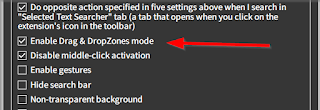
これがあるからFirefoxを使っていたのが、Drag & DropZonesというタイル状の場所に持っていくと検索できというアドオン。 Firefoxに限らずジェスチャで検索するアドオンは複数あるが、多くが右に持っていくとGoogle検索といった感じで、方向と割り当てを覚える必要がある。 それがDrag & DropZonesなら文字を選択して動かせば大きいタイルが表示されるので視覚的に見てわかりやすい。 それなのに、Firefoxが新バージョンで速くなった言われると気になってバージョンアップをしてしまう。それでFirefox50以降くらいから移動や削除ができなくなってまともに使うのが難しくなってきた。 しかも、Firefoxは57からはQuantumといって以前のアドオンが切り捨てられて使えなくなってしまったので、Drag & DropZonesに代わるアドオンを探さなければならなくなってしまった。 Firefox57(Quantum)からDrag & DropZonesは存在しない 一応、Firefox57(Quantum)にもDrag & DropZonesがあるが、機能が少ないので後継として使うには力不足。 どうせ似たようなアドオンあるだろうと探し回ったこともあったが、Drag & DropZonesを全面に押し出したような代替えとか後継を謳うアドオンは見つからなかった。 userChrome.jsで動くDrag & DropZones + が似たような機能を持っているようだが、何度か試したことがあるがうまく動いたことがない。 とりあえず良さそうなのを幾つかインストールして試していたら見つけた。 Drag & DropZonesの代替えはSelected Text Searcher Selected Text Searcherはドラッグするとアイコンが表示されて検索できるというアドオンだったが、設定画面に「Drag & DropZones mode」が用意されている。 ここにチェックを入れると、ツールバーのアイコンをクリックするとDrag & DropZones modeの設定が出来る。 設定画面が少し使い...

ESET3年版のような新規用を更新として使う方法

イメージ
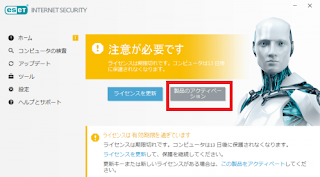
SET Internet Securityは定期的に安く販売されることがあります。3年版なのに1年版くらいの価格で購入できるので大変お得なのですが、この製品は今までESET Internet Securityを利用したことがない新規に向けての販売促進のようなものなので更新では使えません。 もちろん新規として使えば良いのですが、その度にアンインストールしてインストールという手順は大変面倒です。 この記事では新規用のESET Internet Securityをアンインストールやインストールなど面倒な作業無しで更新のように登録する方法を紹介したいと思います。 新規ユーザー登録 このページの「新規ユーザー登録」ボタンを押して必要事項を入力します。念の為、前回とは違うメールアドレスを使うと良いかもしれない。 新規ユーザー登録手順|ESETセキュリティ ソフトウェア シリーズ 最後にライセンス情報が表示されるので、「製品認証キー」をメモしておきます。もしくは登録に使ったメールアドレス宛にも送られてきているので、そちらで確認します。 ライセンスの更新 ユーザー登録を終えたらPCのESETクライアントを起動します。タスクバーかタスクバーの▲を押したところにアイコンがあると思うのでクリックするとこの画面が出ると思う。 普通は左側の「ライセンスを更新」で更新するが、新規用の製品は右側の「製品のアクティベーション」をクリックする。 次の画面の文字を忘れてしまったが、製品認証キーを入力させるような文字が左上あたりにあるので、それを選び新規ユーザー登録で作った「製品認証キー」を入力する。 うまく出来ているか確認 「保護されています」と表示されていれば、とりあえず成功しているが、具体的な日数を確認するには、左側にある「ヘルプとサポート」をクリックして「製品およびライセンス情報」を開き、ライセンス有効期限で残り日数を確認、3年後になっていれば成功。 注意 作業内容的に更新のように見えるが実際は新規登録しただけなので、残りの日数がある場合はそれがなくなってしまう。そのため出来るだけギリギリか切れてから登録するほうがお得感がますかもしれない。

Chromeのツールバーに並ぶ拡張ボタンを隠す

イメージ
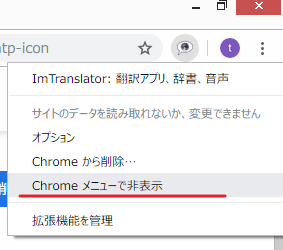
GoogleChromeには拡張機能という便利な機能を追加する機能がありますが、調子に乗ってどんどん追加していくとツールバーがボタンだらけという、あまり見た目がよろしくない状態になってしまいます。 そのため、Chromeにはボタンの上で右クリックすると非表示にする機能が用意されていて、見た目をスッキリさせる事ができます。 しかし、なんでもかんでも非表示してしまうと、自分でインストールした拡張機能を忘れたり、いざ使いたい時にどうやったら使えるのかわからなくなってしまった、なんてことが起きるかもしれません。 では非表示せずにツールバーにボタンが散らばった状態で使わなければならないのかというと、そういうわけではなく別の場所に移動させて隠す機能が用意されています。 ツールバーの隠したいボタンをドラックしながら右側にある縦に点が3つ並んだ場所に持っていくと、新しいタブの上にスペースが表れるので、そのまま掴んだ状態でそのスペースに置きます。(ずっと掴んだまま動かすのがポイント) ボタン押して起動しない拡張機能は非表示でもいいですが、ボタン押して起動するタイプはこちらを使って移動されば、便利機能を増やしつつスッキリした見た目にすることが出来ます。 隠した拡張機能はボタンの上で右クリックすると出てくる「ツールバーに表示」で元に戻せます。

ネット回線が定期的に重くなる人は試してみてほしい

ネットが重いという現象は誰もが一度は経験したことがあるだろう、 とりあえずルーターを再起動する人も多いと思う。私自身も何度もネットが重くなる現象を経験したが、これをすれば必ず直るというような鉄板の対処法が無いので、なかなか難しい問題である。 いろいろ試したことがあるので一通り挑戦したが、最近、どこでも見かけなかった方法で復活したので紹介してみようと思う。 よくある原因 サーバーが重い パソコンの動作が重い モデム、ルーター ネット回線が重い 一言でネットが重いといっても、相手側に原因があるかもせれないし自分側に問題があるのかもしれない。 相手側で最たるものは「サーバーが重い」、アクセスが集中していたりするとサーバーが限界になり、表示が重くなったり繋がらなくなる。これは、こちら側ではどうしようもないので、復活するまで待たなければならない。 パソコンが重くなっていることも考えられる。メモリやCPUの処理能力が足りなくなりパソコンの動作が遅くなっていると、ネット回線が重くなっていると勘違いするかもしれない。そういうときはタスクマネージャーを開いて確認すると良い。 よくあるのはネット回線系の「モデム、ルーター」「ネット回線が重い」、理屈はよくわからないが、モデムやルーターは再起動すると改善することがある。もしくは故障の線も考えられる。また、大本の回線そのものが利用者の増加で圧迫されたり制限などがかかって遅くなっているのかもしれない。この場合は時間をずらしたりする必要がある。 無線LANを繋ぎ直す これが本題なので、ここまでさらっと流してきたが、この方法は見かけたことがないので、あまりメジャーな方法ではないと思う。 ただ直すのではなく一時しのぎなので、定期的に重くなる人向けだと思う。無線LANで試しているので、有線ではどうなのかはわからない。 それでは本題。 やることは単純で、無線LANをつなぎ直すだけ。 Windowsのバージョンが違っても多分ほとんど同じだと思うけど、Windows8を例に出すと、タスクバーの電波マークをクリックして接続済みの回線を選び、「切断」からの「接続」でつなぎ直すことができる。 ルーターの再起動のような効果があるのかわからないが、いちいちルーターのもとに移動しなくてもいいので...

AbemaTV見ると回線やられるのだが!!

まあ、タイトルの通りなんですけど、AbemaTVのページを開いたり、動画再生するとインターネット回線のスピードが極端に低下する。 この現象に気づいたのが最近なので、これまでの流れを書いておく。 初めてAbemaTVを視聴したのはAbemaTVが出来て1年経ったくらいだったので、おそらく2017年頃になると思う。(もっと古いと思っていたけど意外と新しい) それからしばらくは問題なかったのに、いつの間にかだんだん重くなるという現象が続いて、足が遠のいていった。 それでも、たまにチェックするくらいはしていたので、その度、検証していたらページを開いて大体30分ほどで重くなっている。さらにその後の検証で広告に入って少しすると重くなっていることに気づいた。 AbemaTVは広告に入るタイミングで解像度の変更が勝手に入るので、それが原因ではないかと思う。 こんな感じで予想は出来ても直し方がわからなかったが、いつの間にか完全になおったとは言えないが遅くなることがほとんどなくなってた。 この間にやったことと言えばセキュリティーソフトを更新のタイミングでNortonから以前使っていたESET Smart Securityに戻したくらい。 セキュリティーソフトを無効にしたりといったことも試して見て効果がなかったので関係ないと思っていたが、改善しているので少なからず関係していたのだろう。 なぜAbemaTVだけ回線スピードが落ちるのかわからないが、急に重くなると感じる人はセキュリティーソフトの変更を試してみうと改善するかもしれない。 ちなみにAbemaTVが原因と判断したのは他のページに移動すると回線スピードが復活するから

他ブログからBloggerへ引っ越しはハードルが高い

サーバーの契約が切れてこのブログは消えていたのですが、ドメインは生きているのになんかもったいないと思い新しくサーバーを契約するかどうするか悩んで、独自ドメインが使える無料ブログを使う方法があるなと思い出した。 しかし、無料ブログにお金を払って独自ドメインを使うのは意外と高い、それだけサーバーが強かったりメンテナンスフリーだったりするのででしょうが、それならレンタルサーバーを契約したほうが良いと思ってしまう。(ブログ以外にも使えるしね。) それで独自ドメインが使えて無料という条件に合うブログとして思いつくのは、「seesaa」「Tumblr」「Blogger」の3つ。 この中から選ぶとするとseesaaブログは使ったことがあるのでできれば違うのが良い、Tumblrは検索で見かけることが少ない、どうせ書くなら見てもらいたい、ということで消去法でBloggerに決定。 Googleのサービスなら細かいことやらなくても良いかもしれないという打算もあったのだが、少し運用してみて感じたのは、かえって手間が増えたのでは無いかということだった。 バックアップは大事 サーバーの契約が切れてしばらくは、ドメインがまだ使えることも忘れていたのだが、思い出してからもまたイチから始めるというのもモチベーション的に上がらなくて放置していた。 それが何かのきっかけで昔のブログが消える前にバックアップしていたことを思い出したおかげで、上の方に書いた通りサーバーを探し始めた。 ワードプレスはバックアップの方法が何種類かある。現在確認する術が無いので確かめられないが、たしか3~4種類くらいあって、バックアップ方法によって他のブログに移せないことがあるのもしもの時の為、複数の形式でバックアップすることをおすすめする。 Bloggerに変換 メジャーなブログサービスでは簡単にワードプレスのバックアップファイルをアップロードできる機能を提供していることが多いが、Bloggerではワードプレスだけでなく他のブログからのアップロード機能もない。 Bloggerのハードルを高くしている要因のような気もするが、昔からずっとこの状態なので追加されることはなさそう。 その為、他ブログから引っ越しするには、一旦、他のサービスで変換しなければならない。 他ブログからBl...

エレコム静音キーボード「TK-FCM089SBK」のレビュー

打鍵音が静かなキーボードが欲しくてポチポチ叩いて来たのですが、妥協な値段で一番静かだったのはELECOMの静音キーボードでした。 形や線の有無で静音性は変わらないので、機種はそれでいいとして次に考えたのがキーボードのサイズ。本当はテンキーレスが欲しいのですが、ラインナップにないのでフルサイズかミニキーボードのどちらかになります。 キーボードのサイズは個人の環境に依存するので人それぞれとなりますが、私の場合はフルサイズだと空きスペースが無くなるのでコンパクトを選びました。ちなみにフルサイズキーボードだと横幅446.0mmで、ミニキーボードは302.4mmになります。 次に無線か有線か。コードが無くて邪魔にならないとか、電池交換が面倒とか、それ以外にもどちらも一長一短ですが、決定打となったのはレビューで読んだ無線だとスリープモード中に入力すると最初の数文字が反応しないとの書き込みで、有線を選びました。 結局購入したのはELECOM「TK-FCM089SBK」でした。 [補足] フルサイズキーボード(有線)「TK-FCM090SBK」 フルサイズキーボード(無線)「TK-FDM092STBK」 ミニキーボード(有線)「TK-FCM089SBK 」 ミニキーボード(無線(Bluetooth))「TK-FBM093SBK」 ミニキーボード(無線(USB))「TK-FDM091STBK」 使ってみた感想 少しカチャカチャするキーや底づきした時に低い音がなったりするので、まったくの無音という訳ではないですが、普通のキーボードと比べるとかなり静かです。叩くようにタイピングする人だと少しうるさいかもしれませんが、一般的なキーボードのように響く音ではないです。 理想としては全くの無音を求めていますが、そんなの存在しないので静かさに関しては概ね満足しています。しかし、不満もありここから先は不満点を上げていこうと思います。 ここが不満 角度調整できない よくキーボードの裏に付いている角度を調整する折りたたみのレバーみたいなものが付いていません。最初から角度が付くように設計されているので、フラットにすることが出来ません。 キーが深くて↑キーが押しづらい メンブレンなのであるキーを押した時の深さはある程度なるものなのですが、上下...

静音キーボードで本当に静かなのはどれ?実際に触って確認してきた!?

キーボード買おうと電気屋に行ったら、静音キーボードなる商品が販売されていたことを知った。 今まではノートPCだったのでキーボードの静音に付いては、そこまで気にしていなかったが、まともに使えるなら絶対静音の方がいいので、いったん帰って静音キーボードの情報を集めた。 静音キーボード 静音キーボードは文字通りキーボードを静音化した商品となるので、カチカチ、カチャカチャといったキーボードを押した時の音をなくすことができる。 まわりに誰もいなければ気にならない音だが、職場など近くに人がいる環境でも音を気にすること無く使えるので、苦情を言われることもなくなるかもしれない。家族が寝ている側で使っても安心。 音を気にしなければいけない環境は特殊かもしれないけど、そういう状態にある人なら静音キーボードが役に立つと思う。 ボタンの種類 キーボードのスイッチは大きく分けて4種類ある。 メンブレン、パンタグラフ、メカニカル、静電容量無接点。 左から右にかけて値段が高くなり、耐久性も基本的に高くなる。 それぞれの特徴 メンブレン ラバードームというゴムの突起をボタンで押す構造で、キーの端っこの方を押すと反応が悪いことがある。 押し始めが硬く反発が強いので少し力を入れることになり、押し心地が悪いと評価されることが多い。 構造が簡単なので比較的に安価なキーボードに採用されている構造となる。 パンタグラフ パンタグラフはメンブレンのキーの下に支持構造が付けられている。電車の上に付いているのパンタグラフがキーの下に入っていると想像するとイメージしやすいかもしれない。 キーの端っこを押してもしっかり反応する。 構造上キーストロークが浅くなる。 ノートパソコンのキーボードのほとんどにパンタグラフが採用されている。 メカニカル メンブレン、パンタグラフは1つのシートですべてのキーに対応していたが、メカニカルはキーひとつひとつにスイッチが付いている。そのため高価になることが多い。 スイッチには赤軸や青軸、茶軸など何種類かあり、それぞれ特徴が違うがストロークが深く、カチッとした押し感が特徴。 静電容量無接点 東プレの「REALFORCE」やPFUの「Happy Hacking Keyboard (HHKB)」などが有...

OneNote2016が無料だが古いOffice(ExcelやWord)が削除されるかも

イメージ
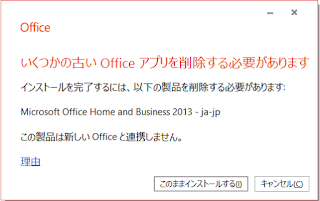
OneNoteが無償化されたということでインストールしたのは、確か2014年頃だったと思う。バージョンはわからないがOneNote2013だった。 当時は紙copiを使っていたのでメインではなかったので1年くらいしか使っていなかったと思う。その紙copiのアドオンがFirefoxのバージョンアップで使えなくなってしまい、OneNoteを再び使おうと思った。 ウェブスクラップ系のソフトが少ないので選択肢が少ないのがつらい。Evernoteも不便になる変更があったらしいし。 それで、風のうわさでOneNote2016が無料で使えると聞いた、調べてみると今ダウンロードできるOneNoteは2016のバージョンになっているようだ。いつの間にか無料になっていた。 2013から2016になって何処がどう変わったのか細かい変更箇所はわからないが、見た目が少し変わって軽くなったようだ。 不具合がなければ、もちろん新しいほうが良いということでバージョンアップしようとインストーラーをダウンロードして起動したらこんな画面が出た。 「いくつかの古いOfficeアプリを削除する必要があります」 OfficeというのはExcelとかWordのことで、2013と2016を同じパソコンに入れるのは出来ないことになる。 削除したくないので調べていたら、OneNoteインストール後に他のOfficeを起動すると再構築処理が行われて同居できるという。 しかし共存できないという情報もある、もし共存できない場合はOneNote2016を削除して新たに古いOffice製品をインストールし直さなければならなくなる。 流石に失敗した時のことを考えるとバージョンアップする気が起きない。 ということで諦めた。 OneNoteだけをインストールしている状態ならバージョンアップした方がいいかも。

[ロジクールM590レビュー]静音マウスは壊れやすいイメージがあるがM590はどうなのか

書こう書こうと思って後回しになっていたロジクールの静音マウスM590のレビューをしたいと思う。後回しになったせいで一緒に使用感も書けるので結果的に良かったのかもしれない。 本題に入るその前に、今まで使用したことがある静音マウスの末路から、静音マウスは長持ちしないという印象しかない。 使ったことがある静音マウスは3種類くらい、メーカー名も機種名も覚えていないが、どれもが3か月ほどしかもたなかった。 原因が、クリックの反応がおかしくなったり、ホイールが空転したりだったので必ずしも静音のせいで壊れた訳では無いのだが、静音マウスだけ壊れるのが早いと感じる。 という訳もあり、一時は頑丈そうなゲーミングマウスの安いのを使い始めて1年以上普通に使えているのだが、やっぱりクリック音が耳障りなので静音マウスにまた挑戦してみたくなったので、新しく発売されたロジクールM590を購入するに至った。ロジクールなら2年保証付くし。

マウスジェスチャーどれがいい

マウスジェスチャーを使い始めてどれくらいたったのだろうかと、新たなマスジェスチャーを探す旅に出ながら考えた。 最初はブラウザのアドオンだった。ブラウザのアドオンなので当然そのブラウザでしか使えないことになり、複数のブラウザを立ち上げて使う環境だと、こっちでは使えるのにあっちでは使えないという状況になってしまう。 その為、新たにマスジェスチャーを導入することになったが、同じアドオンや拡張が都合よくあるわけもなく、使い方が違うマスジェスチャーを同じ使用感に近づける作業が待っている。 しばらく我慢して使っていたが、ある時、ふと思ったPCにインストールするタイプのマスジェスチャーなら同じ条件で使えるよな。と。 そして、覚えていないが色々あって出会ったのが「かざぐるマウス」だった。かざぐるマウスは初心者でも簡単にジャスチャーが設定できるのもあるが、ボリュームコントロールとか他の機能がすばらしかたった。 その、かざぐるマウスが消えてしまったので、新たなマスジェスチャーを探すことになったが、未だにしっくりくるジェスチャーに出会えていないものの、有名所は一通り使ったのでまとめて見る。

foobar2000にプラグインをインストールする【Windows8(7)】

イメージ
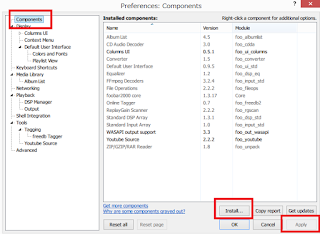
foobar2000というCDを再生したりラジオを聴いたりYouTubeをストリーミング再生したり出来るソフトがあります。 定番の音楽再生ソフトなので使ったことはなくとも、名前くらいは聞いたことがあるでしょう。 定番と言われる音楽再生ソフトの中でもっとも自由度が高いとも言われていて、拡張性が高くなっている。 他のソフトではプラグインやアドオンと呼ばれるものですが、foobar2000ではコンポーネントと呼ばれています。 前述のYouTubeの再生もコンポーネントを追加する事で可能となる機能です。 インストール出来ませんけど? という訳でfoobar2000にコンポーネントをインストールしたい所ですが、ダウンロードしたファイルの拡張子が「.fb2k-component」という見慣れないものなので、インストール方法を調べて見るとダブルクリックすればいいという。 しかし、ダブルクリックしても「どのソフトで開く」と聞かれて全然インストール出来ない。 どうやらダブルクリックはWindows10での話らしい。ダブルクリックと書いてあるところばかりだったので、諦めかけたがWindows8(たぶんWindows7でも同じ?)は別の方法でインストール出来る。 インストール方法 foobar2000を起動して[File] > [Preferences] を選択 左側の一番上にある[Components]を選ぶ 右下にあるボタン6つの中にある[Install]をクリックするとエクスプローラーが起動するので、インストールしたいコンポーネントを選択する。 最後に[Apply]ボタンをクリックしてから[OK]で適用される。 インストールと言っても取り込まれる訳ではないので、予めわかりやすく邪魔にならない場所に移動させておいた方がいいと思う。

勝手に作られたホームグループのアイコンを消す方法

イメージ
何もしてないのに壊れたみたいな話になるが、何もしてないのにホームグループがデスクトップに出来ていた。 正確にはブラウザを開いたりソフトを起動したりして、終了し、起動したらホームグループが出来ていたということになる。 ホームグループはネットワーク上のPCとかと繋げて共有する機能で、設定すればWindowPCならだいたい使える。もちろん設定していない。 ホームグループの作成と終了 コントロールパネルにホームグループがあるので「ホームグループの作成」で作られる ホームグループで「ホームグループへの参加の終了」 ホームグループを作ってないのに勝手にアイコンが作られた場合 アイコン右クリックで削除 アイコンゴミ箱にドラッグアンドドロップ 時計がずれていると消せない時がある。 どうやっても消せない時 デスクトップ画面でF5を押す 。 F5は何をしているかというと、F5はリロードなのでデスクトップをリロードして再描写している。 まとめ ホームグループが勝手に作られたときは、取り敢えずF5を押してみる。

Bloggerのプロフィールネーム(ブログの投稿ユーザー)変更

結構前に一度作ったBloggerアカウントは試しに作ってみただけなのでアカウント名が結構適当だったので、再稼働させるにあたってアカウント名(Blogger的にはプロフィールネームらしい)を変更したい。 ここ最近、独自ドメインの設定をしているのでよく見る設定の下の方には、「ブログの投稿ユーザー」という場所があるのだが、ここからは追加は出来ても変更は出来ない。 そのため、一度設定したらプロフィールネームの変更はできないと諦めていたのだが、普通に見落としていただけだった。 新しく追加してそっちに変えるという方法でも良いかもしれないが、使わないものを残しておくのも気になってしょうがないので、ユーザープロフィールを変更する。 ユーザープロフィールの変更方法 Bloggerの左サイドバー > 設定 > ユーザー設定 ユーザープロフィールという箇所があるので「Blogger」か「Google+」のどちらか選ぶ。がこの場合はBloggerとなるので、チェックを入れて編集を選択。 「ユーザー プロフィールを編集」画面になり、「表示する名前」を変更することで投稿者の名前は変更される。

タスクバーのDexpotのアイコンを消したい

イメージ
4分割とかに分けてデスクトップを広く使えるようにする仮想デスクトップ。数あるソフトの中でももっとも有名なのはDexpotではないだろうか。 実は仮想デスクトップで4分間とかして画面を切り替えるタイプは苦手だ、いちいち画面を切り替えて起動するソフトを振り分けるという操作が、ぱっと出てこないので結局同じ画面を使ってしまうためだ。 そのため、一度インストールしたが結局使わなかったという過去があるので、数年ぶり2回目のインストールとなる。 その理由は大したものでは無いのだが、今ならうまく使えるかもしれないと思ったのと、開発が続いているソフトが殆どなかったので、いちばん有名なDexpotを選んでおいた。 タスクバーにアイコン出現 2度目だから気付いたが、インストールしたらタスクバーにアイコンが表示されていた。普通タスクバーには何も表示されないはずなのでおかしい。 こういうものだと思えば、これはこれで使えなくもないがスペースを取られたくないから消したい。ということで消し方を調べたが英語の方で少し書いてあっただけ、Dexpotは利用者が多いので情報があるだろうと思っていたけどマイナートラブルなのだろうか。 消し方は簡単、タスクバーのアイコンの上で右クリックして「すべてのウィンドウを閉じる」をクリックするだけ。これで次回起動時も復元することはなくなる。

Notepad++で文字数をカウントする方法

イメージ
いろんなテキストエディタを使って来たのだけれど、とりあえずこれながないと始まらないというのが文字カウントですね。選択箇所の文字数と全体の文字数を数える機能は欲しい。 今のお気に入りはNotepad++で検索結果の一覧表示が大変便利。どれにでも付いていそうなこの表示方法が意外と備わっていないテキストエディタが多い。 話がそれましたが、Notepad++には文字カウントの機能が備わっていない。それをプラグインで補うことになるのですが、Notepad++のプラグインには文字カウントだけを目的としているプラグインが見つからない。 では、存在していないのかというとそんなことはない、TextFxといういろんな機能がつめ合わされたプラグインの中にWord Countがある。 TextFxは対になるかっこを検索したり'を"の変換したり単語をハイライトしたり空白削除したりといろいろ入っているので、導入している人は多いのではないだろうか。 TextFxのインストール ツールバーのプラグインにPlugin Managerが入っているのでShow Plugin Managerで起動、TextFxを探してインストール。 最近のバージョンではPlugin Managerが削除されてしまったようなので、Githubからダウンロードしなければならない。 Notepad++で文字数を数える方法 ツールバー > TextFx > TextFx Tools > Word Count 日本語の文章なら「UTF-8 Characters:」という箇所で確認できる。 残念ながら全体カウントは無いので、全選択とかで対処しなければならない。